Le Fire TV Stick d’Amazon est l’un des appareils les plus populaires pour profiter de ses contenus IPTV sur un téléviseur. Grâce à sa simplicité d’utilisation et à ses performances, il permet d’installer facilement IPTV Smarters Pro et d’accéder à vos chaînes TV, films, séries et contenus à la demande.
Dans ce guide complet 2026, découvrez comment installer IPTV Smarters Pro sur un Fire TV Stick Amazon en quelques minutes.
Pourquoi Utiliser IPTV Smarters Pro sur Fire TV Stick ?
IPTV Smarters Pro offre de nombreux avantages sur Fire TV Stick :
- Interface fluide et intuitive
- Streaming HD, Full HD et 4K
- Compatible Xtream Codes API
- Support des playlists M3U
- Guide TV (EPG)
- Films et séries à la demande
- Gestion de plusieurs comptes IPTV
L’application fonctionne sur la plupart des modèles Fire TV Stick récents.
Prérequis Avant l’Installation
Avant de commencer, assurez-vous d’avoir :
- Un Amazon Fire TV Stick connecté à Internet
- Un compte Amazon actif
- Une connexion Internet stable
- Les identifiants de votre abonnement IPTV
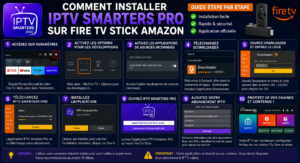
Étape 1 : Activer les Options Développeur
Par défaut, Fire TV bloque l’installation des applications externes.
Pour activer les options développeur :
- Ouvrez Paramètres.
- Sélectionnez Ma Fire TV.
- Cliquez sur À propos.
- Sélectionnez Fire TV Stick.
- Appuyez 7 fois sur le bouton central de votre télécommande.
Le mode développeur apparaîtra automatiquement dans les paramètres.
Étape 2 : Autoriser les Applications Inconnues
- Retournez dans Ma Fire TV.
- Ouvrez Options développeur.
- Activez Installer des applications inconnues.
- Autorisez l’application Downloader.
Cette étape est nécessaire pour installer IPTV Smarters Pro.
Étape 3 : Installer l’Application Downloader
Downloader est l’outil le plus utilisé pour télécharger des applications sur Fire TV Stick.
- Depuis l’écran d’accueil, ouvrez la recherche.
- Tapez Downloader.
- Téléchargez l’application officielle.
- Lancez Downloader après l’installation.
Étape 4 : Télécharger IPTV Smarters Pro
Une fois Downloader ouvert :
- Autorisez les permissions demandées.
- Saisissez l’adresse officielle de téléchargement de l’application.
- Lancez le téléchargement du fichier APK.
- Attendez la fin du téléchargement.
Étape 5 : Installer IPTV Smarters Pro
Après le téléchargement :
- Cliquez sur Installer.
- Attendez quelques secondes.
- Sélectionnez Ouvrir.
L’application IPTV Smarters Pro est maintenant installée sur votre Fire TV Stick.
Étape 6 : Configurer Votre Abonnement IPTV
Au premier lancement :
- Acceptez les conditions d’utilisation.
- Sélectionnez Login with Xtream Codes API.
- Renseignez :
- Nom du profil
- Nom d’utilisateur
- Mot de passe
- URL du serveur
- Cliquez sur Add User.
Vos chaînes, films et séries seront chargés automatiquement.
Ajouter IPTV Smarters Pro à l’Écran d’Accueil
Pour accéder rapidement à l’application :
- Maintenez le bouton Home de la télécommande.
- Ouvrez Applications.
- Sélectionnez IPTV Smarters Pro.
- Choisissez Déplacer vers l’avant.
L’application apparaîtra désormais sur votre écran principal.
Résolution des Problèmes Courants
L’Application Ne S’installe Pas
- Vérifiez l’espace de stockage disponible.
- Redémarrez votre Fire TV Stick.
- Vérifiez que Downloader est autorisé.
Erreur de Connexion IPTV
- Contrôlez l’URL du serveur.
- Vérifiez votre identifiant et mot de passe.
- Contactez votre fournisseur IPTV.
Buffering ou Coupures
- Utilisez une connexion Internet rapide.
- Préférez une connexion Ethernet via adaptateur.
- Redémarrez votre routeur.
Appareils Compatibles
Ce guide fonctionne avec :
- Fire TV Stick Lite
- Fire TV Stick HD
- Fire TV Stick 4K
- Fire TV Stick 4K Max
- Fire TV Cube
Conclusion
Installer IPTV Smarters Pro sur un Fire TV Stick Amazon en 2026 est une opération rapide et accessible à tous. En quelques minutes, vous pouvez profiter de vos chaînes TV, films, séries et événements sportifs directement sur votre téléviseur avec une qualité de streaming optimale. Grâce à sa simplicité d’installation et à sa compatibilité avec les principaux services IPTV, IPTV Smarters Pro reste l’une des meilleures applications IPTV pour Fire TV Stick.
Titre SEO : Comment Installer IPTV Smarters Pro sur Fire TV Stick Amazon en 2026
Meta Description : Découvrez comment installer IPTV Smarters Pro sur Fire TV Stick Amazon. Guide complet 2026 pour configurer votre abonnement IPTV et profiter du streaming HD, Full HD et 4K.